Waves MultiRack内のプラグインを外部MIDIコントローラーで操作する
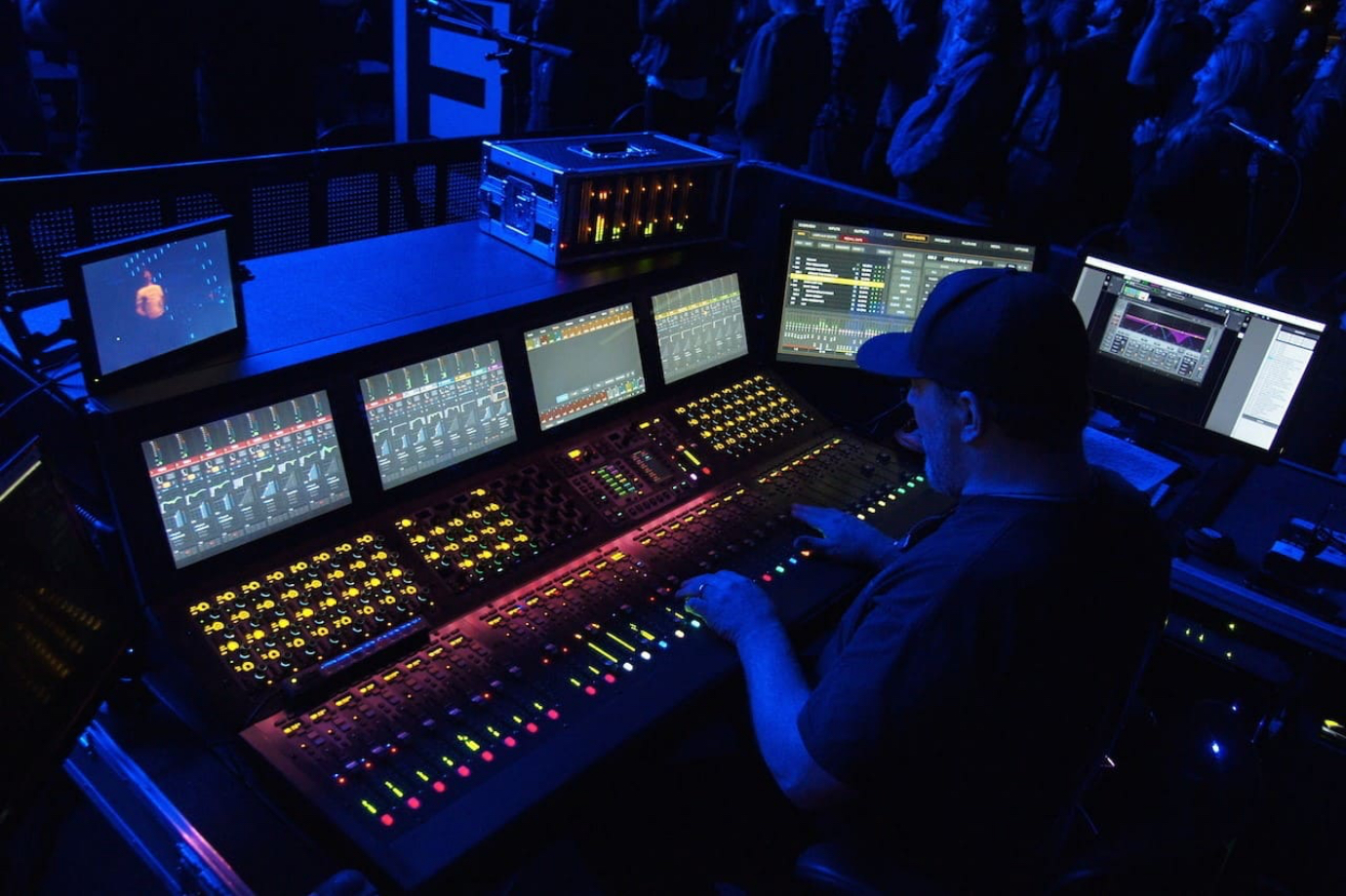
Waves MultiRackは、従来アウトボード・ラックで行っていたエフェクト処理をプラグインに置き換える、ライブ・サウンド専用に開発された、プラグイン・プラットフォームです。アリーナクラスのライブ・コンサートで、FOH用大型コンソールの横にMultiRackの画面が表示されているのを見かけた方も多いのではないでしょうか?
MultiRackのプラグインをコントロールするには、マウスでの操作やタッチスクリーンを利用する場合が多いですが、実はMIDIでコントローすることが可能です。エフェクトのパラメーターをリアルタイムに変化させたい場合に、とても操作がしやすくなる便利な機能です。ここでは、そのために必要な手順を説明します。
2020.01.01
1. MIDIコントローラーの設定
MultiRackのpreferenceの中にあるMIDIを開き、MIDI inに任意の接続したMIDIコントローラーを選択します。 今回はKORG nanoKEY Studioでコントロールするので、KORG nanoKEY Studioを選択します。

MIDIコントローラーの選択が完了したら、MIDI/Keyboard Setup Fileの右下にあるOpen Editorを押してください。 べつウィンドウでREMOTE CONTROLLER EDITORが開かれるので、ここでどのツマミをどのパラメーターに割り振っていくか設定を行います。
2.MIDIコントローラーアサインの設定

REMOTE CONTROLLER EDITORの概要
- Navigation:MIDIボタンを使用して、ラック内の特定のプラグインを選択、編集するためラック間を移動できます。アサインされたMIDIコントローラーに触れると リコールできる最大8つの「ホット・プラグイン」を追加でアサインできます。都度、ラックをナビゲートすることなく、アクセスしたいプラグインに素早くアクセスできるようになります。
- Plug-in Controls:ラックやプラグインを選択すると、ラック(レベル、On/Off、入出力など)やプラグインのパラメーターを直接コントロールできます。プラグインコントローラーではプラグインのコントローラーストリップに表示される8つのノブと8つのボタンが設定できます。
- SnapshotRecall:スナップショットのNext/Previousをコントロールできます。 更に特定のホット・スナップショットを直接呼び出すこともできます。
- Rack Controls:ラックの On/Off、Rack In/Out、Muteに加え、ラックのInput/Output Gainにもコントローラー をアサインできます。
REMOTE CONTROLLER EDITORの設定
Navigation、Plug-in Controls、SnapshotRecall、Rack ControlsのMIDIコントローラーにアサインしたいパラメーターをマウスでクリックすると黄色く点灯します。
この状態でMIDIコントローラーでアサインしたいノブや、キーを操作すると黄色く点灯したパラメーターに操作したキーが割り当てられます。

*Plug-in Controls、Rack Controlsには音階のデータのあるキーやPADはアサインすることができません。Navigation、SnapshotRecallにはアサイン可能です。
*同じキーで複数コントロールを行うことはできません。
3.実際の動作について
設定が完了したので、実際にMIDIコントローラーでプラグインのパラメーターを動かしましょう。
参考に挙動と変化がわかりやすいGTR3 Stomps Distortionを使用してみます。

アサインされたノブの動きに合わせてGTR3 Stomps Distortionのノブが動くことを確認できたと思います。しかし、このくらいのパラメーター量ならツマミの位置を覚えるのは容易ですが、毎回違うプラグインをコントロールするときに一体どこを触ればばどこが動くのかいまいちわかりにくいかと思います。その問題を解決するのがController Stripです。
MultiRackのView内の、Show Controller Stripを押し、Controller Stripを開くことで、今どのつまみでどのパラメーターを操作しているのかを視覚化できるようになります。

このController Stripは、REMOTE CONTROLLER EDITORのPlug-in Controlsと対になっています。

また、多くのプラグインは16個のパラメーターだけではコントロールできないものが多いと思います。他のパラメーターも動かしたいときは、Plug-in ControlsのPrev Page、Next PageにキーをアサインすることによりController Stripのページが切り替わり他のパラメーターをコントロールすることが可能になります。


このページではMultiRackのプラグインのパラメーターをMIDIコントローラーで操作する方法について紹介しましたが、シーン切り替えや、プラグインセレクトなどもMIDIコントローラーにアサインすることでより素早く任意のコントロールを行えるようになります。
プロモーション
人気記事

AVID VENUE | S6LでWavesプラグインを使用する
Grammy®を受賞したWavesが誇るリバーブ、EQ、コンプ、リミッター、ディレイなどのプラグインを、AVID VENUE | S6L から直接コントロールすることが可能です。

Waves LV1コンソール用 拡張フェーダー「eMotion LV1 Control」2026年2月発売予定
LV1 Controlは、eMotion LV1 Classicデジタル・ミキシングコンソール用のフェーダー拡張ユニットとして設計されたプレミアムなコントロールサーフェスです。モジュラー式のeMotion LV1システムのフェーダーバンクと

Wavesプラグインをmidasで使用する
Midas XL8, M32 & Pro Series コンソールでWavesプラグインを使用するためのセッティング例をご紹介いたします。

WavesプラグインをSoundcraftで使用する
SoundcraftコンソールでWavesプラグインを使用するためのセッティング例をご紹介いたします。

あなたの一枚がカルタになる!? Wavesカルタ第2弾、開幕!
2024〜2025年の年末年始に大好評をいただいた 「Wavesカルタ」待望の第2弾を制作! そして今回は、みなさまのユーモアを大募集いたします。お好きなWaves製品・バンドルをテーマに、 ユーモアあふれる読み札をご自由

WAVESがV13へ。メジャーアップデートをリリース
約30年もの間、WAVESはプラグイン・エフェクトの世界的ディベロッパーとして、音楽制作の現場を支えてきました。この度、WAVESはV13へのメジャーアップデートをリリースいたします。
人気製品

eMo IEM

eMotion LV1
Motion LV1は、ライブサウンドのあらゆる局面に革新的なワークフローをもたらす、デジタルミキシング・コンソールです。Waves SoundGridテクノロジーをベースとするこのソフトウェア・ミキサーは、ライブで要求され

2U Rack Ears for Half-Rack SoundGrid Devices

DiGiGrid IOX
DiGiGrid IOXは、SoundGrid®システムを大幅に拡張する、新世代のオーディオ・インターフェイスです。複数台のMac/PCから一台のインターフェイスを共有する、複数台のSoundGridインターフェイスを追加する、eMotion

DiGiGrid D
DiGiGrid共通の品質基準で設計されたDiGiGrid Dは、DiGiGrid MやQよりも多くの機能を備えた製品です。デスクトップ・サイズのコンパクトなインターフェイスですが、その性能は、ユーザーのクリエイティビティーを刺

Titan Server【在庫限り】
Waves史上最もパワフルなServerであるTitanは、ライブでもスタジオでも大量のWavesプラグインを超低レイテンシーで処理し、あなたのミックスを強力にサポートします。

eMo Generator
ピンク/ホワイト・ノイズ/正弦波から選択して信号を出力、直感的な操作が可能なマルチタッチ対応のシグナル・ジェネレーター eMo Generatorは、ライブ・ワークフローにおける音響測定やチェックに便利なシグナルジェ

DiGiGrid MGO
コンパクトでポータブルなDiGiGrid MGOインターフェイスは、あらゆるデジタル・ライブコンソールなどのMADI対応機器を、WavesのネットワークとプロセシングのプラットフォームであるSoundGridに接続することで、128